文件导航
我觉得Linux里面的cd命令实在是太难用了。而且我不喜欢在系统里装一堆工具,然后在工具软件里跳来跳去的。所以我在microNeo里面开发了一个比较完整和小巧的Finder,这样我就可以切换目录、找到文件、打开编辑全套动作一气呵成了。
打开Finder的方法
用不带文件名参数的方式来运行microNeo,就会自动打开Finder:
microneo
如果使用带文件名参数的方式来运行microNeo,就会直接进入编辑界面,不打开Finder
microneo README.md
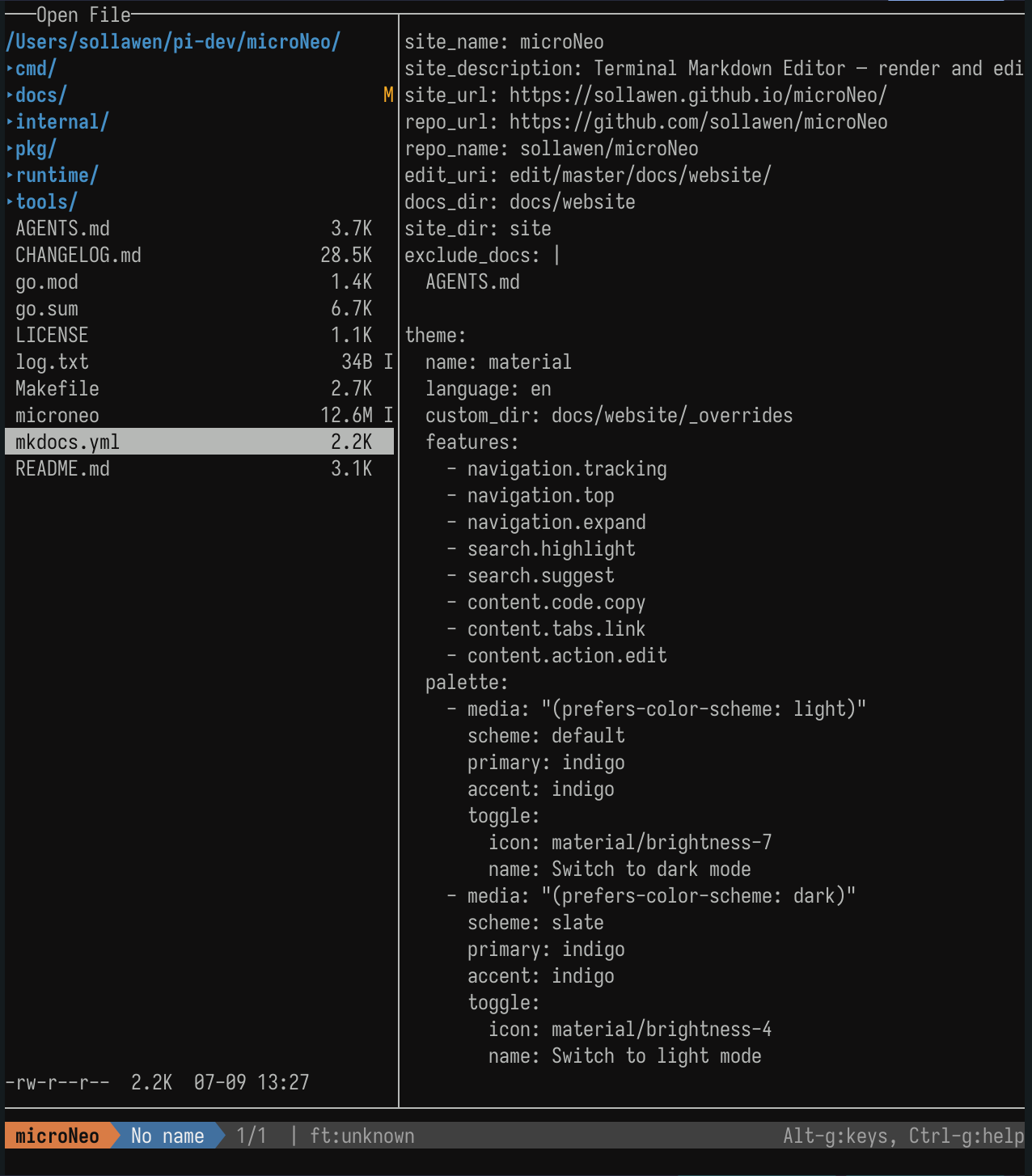
编辑中打开Finder
如果已经在编辑界面里面了,也可以随时打开Finder,去切换不同的目录并打开新的文件
- 按 ctrl-q 退出当前文件,打开Finder,去编辑其它文件
- 按 ctrl-o 也可以打开Finder,以后是否保留,待思考
显示隐藏文件
Finder缺省是不显示隐藏文件的。在Finder界面里按 . 键可打开/关闭隐藏文件的显示
文件操作
r键 -> Renamed键 -> Deletea键 -> Add,- 如果输入的名字以"/"结尾,就是创建新的子目录
- 如果输入的名字不是"/"结尾,就是创建一个新的文件
暂时不支持copy, move等文件操作。因为我觉得microNeo本质是个方便的Editor。太复杂的文件操作还是交给操作系统或是专门的软件比较合适。
git 标志
Finder会在目录和文件的右边,显示当前的git状态标志。
U -> Untrack, M -> Modified, D -> Deleted, I -> gitignored
其它功能
- Finder支持鼠标操作
- 如果是文本文件或是程序代码文件,则右边显示预览
代替shell里的 cd 命令
- Linux/Mac 系统的
cd命令在多层目录的时候实在是太难用了 - 所以microNeo学习了yazi的方法,可以在fileManager里面切换目录。退出microNeo的时候自动把当前目录切换到最后的文件的所在目录里
具体使用方法
在zshrc/bashrc里面添加下面的代码:
function m() {
    local tmp="$(mktemp -t "microneo-cwd.XXXXXX")" cwd
    command microneo "$@" --cwd-file="$tmp"
    IFS= read -r -d '' cwd < "$tmp"
    [ "$cwd" != "$PWD" ] && [ -d "$cwd" ] && builtin cd -- "$cwd"
    rm -f -- "$tmp"
}
然后直接在shell命令里使用 m 命令打开microNeo,选择编辑某个文件。退出后系统目录就自动切换为文件的所在目录了